|
モデルウィンドウに表示されている架構・荷重データを選択/編集します。
 操作方法
モデルウィンドウに表示されている架構データ(節点、部材、剛床/剛体、層)や荷重データ(節点荷重、部材荷重など)をマウスで選択することによりデータの属性の表示、編集、削除、解析、計算結果の出力などを行います。
| ※ | 選択方法は、『データの選択』を参照してください。 |
1)選択データの属性の表示
2)選択データの編集
3)選択データの削除
4)選択データの解析結果の出力
5)選択データに該当するグリッドシートの選択
1)選択データの属性の表示
選択した架構・荷重データの属性を[プロパティウィンドウ]に表示します。
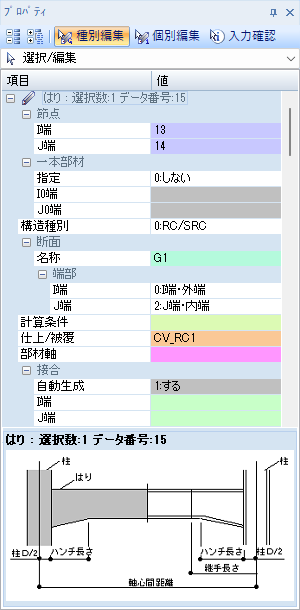
例)「はり(13-14)」の属性を表示します。
- プルダウンメニューから[ツール]→[選択/編集]を選択、または[ツールバー]の
 をクリックします。
- [表示モード]を[節点]
 、[認識モード]を[はり]
 にします。
- 「はり(13-14)」を選択します。認識された場合は「はり(13-14)」が認識色で表示されます。
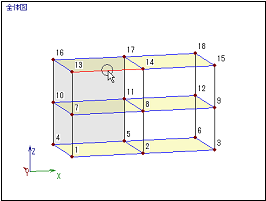
- [プロパティウィンドウ]に「はり(13-14)」の属性が表示されます。
2)選択データの編集
選択した架構・荷重データの属性を[プロパティウィンドウ]で編集します。
例)「節点13」をX、Y方向へ3000㎜移動します。
- プルダウンメニューから[ツール]→[選択/編集]を選択、または[ツールバー]のをクリックします。
- [表示モード]を[節点]、[認識モード]を[節点]
 にします。
- 「節点13」を選択します。認識された場合は「節点13」が認識色で表示されます。
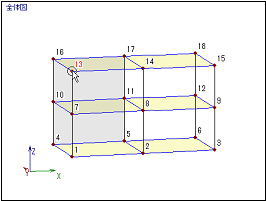
- [プロパティウィンドウ]に「節点13」の属性が表示されます。
その節点座標(0,0,7000)を(3000,3000,7000)に変更すると、「節点13」はX方向とY方向へそれぞれ「3000㎜」移動されます。


3)選択データの削除
選択した架構・荷重データおよびそれと関連するデータを削除または編集します。
例えば、節点を削除すると、削除する節点と関連する節点荷重、部材、部材荷重が削除され、節点が所属する剛床/剛体、層が編集されます。部材を削除すると、その部材と関連するすべての荷重も削除されます。
例えば、節点を削除すると、削除する節点と関連する節点荷重、部材、部材荷重が削除され、節点が所属する剛床/剛体、層が編集されます。部材を削除すると、その部材と関連するすべての荷重も削除されます。
例)「節点15,18」を削除します。


4)選択データの解析結果の出力
応力解析、増分解析、応答解析、断面計算の終了後、選択した節点の変位、部材の応力などを出力します。
例)1階の柱だけの応力解析結果を出力します。
 にします。


5)選択データに該当するグリッドシートの選択
選択した架構・荷重データまたはそれが参照するデータに該当するグリッドシートを選択します。
例)「はり(13-14)」に該当するグリッドシートを開き、選択します。
- プルダウンメニューから[ツール]→[選択/編集]を選択、または[ツールバー]のをクリックします。
- [表示モード]を[節点]、[認識モード]を[はり]にします。
- 「はり(13-14)」を選択します。認識された場合は「はり(13-14)」が認識色で表示されます。
- 右クリックすると、ポップアップメニューが表示されます。
[選択データを表入力で選択]を選択、または「はり(13-14)」をダブルクリックすると、グリッドシート選択ダイアログが表示されます。


- グリッドシート選択ダイアログで「◆はり:データ番号:15」を選択し、[OK]ボタンをクリックします。
※ はりのほかに参照する節点、断面などのグリッドシートを開くことができます。 - はりのグリッドシートが開き、「はり(13-14)」のセルが選択状態になります。


